• Saltar a la navegación principal
  • Saltar al contenido principal
  • Saltar al pie de página

El Bichólogo

Traduciendo la naturaleza en datos estratégicos para un futuro Nature-Positive

  • Home
  • About Us
  • Contact Us
  • Block Examples
  • Landing Page

productividad

Trabajando desde el móvil: mi lista de las mejores aplicaciones

07/10/2016 by Bichólogo 11 comentarios

Hoy te traigo un post ligerito, pero no por ello menos útil. Voy a contarte algunas de las aplicaciones imprescindibles que siempre llevo en mi móvil y que me facilitan enormemente el trabajo diario.

Y es que para mí, como para mucha gente, el teléfono móvil es una herramienta fundamental y que uso todos los días, sin excepción no sólo para el ocio, sino también para el trabajo. Así que hoy compartiré contigo mi aplicaciones favoritas.

Eso sí, ten en cuenta que yo soy español y uso Android, por lo que habrá un importante sesgo hacia ese sistema operativo y este país en algunas de las aplicaciones que recomiendo. Pero bueno, muchas de estas aplicaciones están en distintas plataformas y, si no, normalmente siempre hay alternativas similares en otros sistemas operativos móviles. Y seguramente en cada país haya alguna aplicación similar relacionada con su fauna y su flora 😉

Trabajando desde el móvil

Son muchas y de muy diversa índole las aplicaciones que uso en los distintos ámbitos de mi trabajo. Por eso no voy a andar categorizándolas sino poniéndolas en un listado tal y como me vengan a la memoria 😉

1. Spark

Todo un descubrimiento para gestionar TODAS mis cuentas de correo (y son unas 8 ó 9 que use habitualmente).

Tiene todo lo que puedas soñar en un gestor de correos: posponer, programar, colaborar… Y se integra con otro montón de programas de todo tipo para ayudarte a disparar tu productividad. 

Además, por si todo esto no te convence, tiene también versión de escritorio (aunque sólo para MacOS). Pero dicen que están trabajando duro para tener pronto una versión para Windows. Ardo en deseos de teneral pronto entre mis manos 😛
Logotipo de Spark, gestor de correo


Android

iOS

2. Gmail

Sí, también la uso, porque a veces las opciones de Spark resultan abrumadoras. Y si tengo que buscar algún correo en concreto de mi cuenta de El Bichólogo, suelo hacerlo desde la aplicación oficial de Gmail. 

Para gestionar cuentas de gmail, es mucho más que suficiente. Pero para el resto, Spark me ofrece unos extras difíciles de rechazar 😉

Sencilla de configurar, sencilla de gestionar y además permite la configuración de buzones IMAP, lo que me facilita enormemente la vida a la hora de procesar todo el correo del blog bien desde el ordenador, bien desde el móvil, sin perderme nada 😉

Gmail by Google

Android

iOS

3. Oruxmaps

Una aplicación que descubrí hace poco pero que ha venido para quedarse en mi móvil. Se trata de un completísimo gestor de mapas, que no sólo te permite usar diversa cartografía online de todas partes del mundo (muy completa y gratuita), sino descargar esos mapas para usarlos offline o incluso crearte los tuyos propios.

Es tremendamente útil a la hora de gestionar tus rutas, waypoints, geolocalizaciones… Todo un completo mapa con GPS en la palma de tu mano. Durante estas semanas que he estado haciendo trabajo de campo ya me ha sacado de algún apuro 😉

Logo Oruxmaps

Android

4. GPS Essentials

Como en la variedad está el gusto, aquí os dejo otro programa que usaba frecuentemente antes. Comparte muchas características con OruxMaps, como también carece de algunas suyas y aporta algunas nuevas.

Dependiendo del uso que le vayas a dar o de tus preferencias personales, te podrás decantar por cualquier de las dos 😉
GPS Essentials

Android

5. OneNote

Muchos recordaréis que para gestionar mis notas usaba Evernote. Sin embargo, un cambio en las características de su versión gratuita me hizo cambiar a OneNote, que es completamente gratuito y cumple a la perfección con todo lo que necesito.

Tiene una filosofía similar a Evernote pero hace las formas de modo algo distinto. Los cuadernos de notas se dividen en secciones por medio de unos “separadores” de distintos colores. Además, puedes tomar las notas en cualquier parte de la página, lo que te otorga mayor libertad y recuerda mucho a la toma de notas en el mundo real 😛

Si eres de los que siempre les gusta tomar notas y te gusta tenerla ordenadas, échale un ojo a este programa 😉
One Note

Android

iOS

6. Google Keep

Ya hablé también de él en el mismo artículo que citaba justo arriba. Lo uso para notas rápidas, como una bandeja de entrada para mi sistema de GTD. Como ya te te conté un poco sobre su funcionamiento no voy a extenderme más aquí 😉
Logotipo Presentaciones de Google

Android

iOS

7. Feedly

Ya sabes que intento estar activo en las redes sociales compartiendo contenido que considero interesante. Son muchos los blogs que sigo y necesito tenerlos ordenados. Pero, además,  también necesito poder guardar esos artículos interesantes y clasificarlos para poder compartirlos más adelante.

Feedly es un excelente gestor de blogs que te permite recibir cualquier publicación de aquellas webs que sigues en la aplicación. Además, puedes guardar el contenido para leerlo más tarde y crear tus propias etiquetas para clasificarlo y tenerlo todo ordenador y al alcance de la mano 😉

La versión gratuita es muy potente y extremadamente útil. Pero si lo vas a usar muy intensamente quizás te merezca la pena pagar la suscripción. A mí, de momento, me va bien con la versión gratis 😉

Feedly

Android

iOS

8. Suite Ofimática de Google

Aunque su uso en el móvil no es comparable con las versiones web de escritorio, sí que uso con frecuencia tanto la hoja de cálculo como el procesador de textos de google. También he utilizado alguna vez las presentaciones de Google, especialmente cuando viajo y tengo que preparar alguna presentación sobre la marcha (o a última hora :P).

Además, la facilidad con que se pueden editar los documentos de forma colaborativa es un plus cuando tienes que preparar algún proyecto con alguna otra persona. Es excelente para equipos de trabajo 😉
Logotipo de Documentos de Google

 Android

iOS

Logotipo Presentaciones de Google

Android

iOS

Logotipo Hoja de Cálculo de Google

Android

iOS

9. Microsof Office para Android.

A pesar de los años transcurridos, Microsoft sigue siendo el rey de la ofimática. Sus versiones para Android son muy completas y si eres de los que prefieren los productos de la compañía de Redmon entonces debes probar estas aplicaciones sin duda 😉
Logotipo de Microsoft Word

Android

iOS

Logotipo de Microsoft PowerPoint

Android

iOS

Logo de Microsoft Excel

Android

iOS

10. Google Drive

El sistema de almacenamiento en la nube de Google. 15GB gratuitos con tu cuenta de Google que puedes ir ampliando de distintas maneras y almacenamiento ilimitado de fotos si usas la aplicación Google Photos (para Android o iOS). Por supuesto, se integra a la perfección con la suite ofimática de la compañía 😉
Logo Google Drive

Android

iOS

11. Dropbox

El almacenamiento en la nube por antonomasia. Aunque empiezas con solamente 2 GB en la cuenta gratuita es muy sencillo ir aumentando la cantidad poco a poco. Yo ando ya por unos 20Gb gratuitos de por vida y he llegado a superar los 76Gb con algunas ofertas y promociones temporales.
Logo de Dropbox

Android

iOS

12. Microsoft To Do

Los que me seguís hace tiempo sabéis que siempre fui muy fan de Hightrack, pero lamentablemente, cerraron y tuve que cambiar de aplicación de productividad. 

Pero ahora uso esta genial aplicación gratuita de Microsoft. Tiene todas las funciones que necesito: listas compartidas, listas inteligentes, etiquetas, subtareas, tareas repetitivas, fechas límites, recordatorios… Es increíble que todo esto sea gratis.

Continuamente pruebo otras (Nirvana HQ, Tick Tick…) pero siempre vuelvo a Microsoft To Do. 

Logotipo de Microsoft To Do

Android

iOS

13. Aves de España de SEO/Birdlife

Imprescindible si andas por España, te gustan las aves y quieres tener una guía a mano en el móvil. Puedes consultar las especies por su nombre científico o vulgar, ver fotos, escuchar sus cantos y ver su distribución, con o sin conexión. Además, incluye algunos itinerarios ornitológicos muy interesantes.

Ocupa bastante, pero si eres aficionado a las aves merece mucho la pena 😉
Logo de Aves de España

Android

iOS

14. Árbol APP

No sé casi nada de botánica, lo reconozco (por eso soy el Bichólogo y no el Plantólogo :P). Por eso me he descargado esta app del CSIC (Centro Superior de Investigaciones Científicas) que ha sido desarrollada por el Real Jardín Botánico de Madrid. Con ella se pueden identificar las principales especies de árboles presentes en la Península Ibérica, tanto con una búsqueda guiada a modo de claves dicotómicas como buscándolo por tu cuenta.

Logo de ArbolApp

Android

iOS

15. Pegadas app

Para todos aquellos interesados en seguir rastros de mamíferos, esta aplicación recopila las huellas de las especies de macromamíferos más comunes en España. Incluye, además, un breve descripción así como su distribución en la Península Ibérica.

Logo PegadasApp

Android

16. iNaturalist

Un gran proyecto de ciencia ciudadana donde puedes ir subiendo todas las observaciones que vayas haciendo en tus salidas al campo, fotos incluidas. Además, la enorme comunidad mundial de participantes te ayudará a identificarlas y clasificarlas correctamente si tú desconoces la especie. Muy recomendable si sales al campo con frecuencia y te gusta la fotografía.

Yo ahora quiero darle un poco de caña y estoy empezando a subir algunas de las muchas fotos que tengo por ahí, aunque de momento no he tenido mucho tiempo para ponerme con ello. Si quieres seguirme soy Bichólogo también allí 😉

Logo de iNaturalist

Android

iOS

17. eBird

Otra gran aplicación sobre ciencia ciudadana, esta vez centrada en las aves. No sólo aportarás datos a la comunidad de científicos y aficionados, sino que también te permitirá construir tus propias listas de especies avistadas y analizar someramente los datos de tus observaciones. También podéis encontrar mi perfil aquí, aunque no la lista total de especies que tengo vistas, sólo desde que empecé a usar la aplicación y cuando me acuerdo y tengo tiempo para subirlas 😛

Logo de eBird

Android

iOS

18. ObsMaps

Y éste es mi mayor descrubrimiento en cuanto a plataformas de ciencia ciudadana. Se trata de la aplicación móvil de Observado, una plataforma internacional, completísima y utilísima, para todos los grupos de seres vivos y de la que ya he hablado en el blog. 

La aplicación es, simplemente, maravillosa. Rápida, con montones de opciones, y el embrión un identificador automático de fotos que, poco a poco, va mejorando y se está convirtiendo en una herramienta utilísima. Para mí, ha desbancado a eBird e iNaturalist en mi móvil. Recomendadísima. 
Logo de ObsMapp

Android

iOS

Hasta aquí mi selección de aplicaciones para currar desde el móvil. Estas son las que más uso (aunque no las únicas). ¿Usas tú el móvil como una herramienta de trabajo? ¿Qué aplicaciones empleas? ¿Conoces aplicaciones similares en otros sistemas operativos o enfocadas a otros países? Cuéntame cuáles son tus aplicaciones imprescindibles en los comentarios o en las redes sociales 😉 Y si te ha gustado el post y crees que puede ser útil a alguien más… Compártelo con tus conocidos 😉

¿Estás cansado de buscar trabajo como hasta ahora sin resultado?

Suscríbete y consigue gratis el PDF «5 Razones por las que Un Blog Aumentará tu Empleabilidad como biólogo» para acercarte al trabajo de tus sueños.

¡Lo quiero!

Publicado en: Equipamiento Etiquetado como: aplicaciones, biología, herramientas, móvil, productividad

El secreto de la productividad: el calendario

20/07/2015 by Bichólogo 12 comentarios

Con este post cierro esta serie dedicada a la productividad personal aplicada a la biología. Para ello voy a hablaros de uno de los ejes fundamentales sobre el que pivota toda mi estrategia productiva: el calendario.

Calendarios y GTD

El calendario es una herramienta que, como ocurría con las libretas de notas, hemos importado del mundo analógico. ¿Quién no ha anotado (o sigue anotando) fechas sobre ese calendario que tiene en la pared de su habitación? ¿Quién no ha apuntado las vacaciones o los viajes? Como todo lo perteneciente a la era pre-digital tiene un encanto que no poseen ninguno de los cachivaches tecnológicos que tenemos hoy.

Sin embargo, su funcionalidad a la hora de organizar nuestro tiempo estaba limitada por el tamaño de la celda correspondiente a cada día. Y porque no era fácil editarlo si tenías que cambiar la cita, lo que terminaba con el calendario tan lleno de tachones y anotaciones que ni uno mismo era capaz de descifrar.

Una vez más las herramientas digitales potencian las funciones de las tradicionales. Los calendarios digitales facilitan la organización de nuestras citas y eventos, permitiendo añadirles recordatorios únicos o periódicos. Como imaginarás esto supone un enorme avance para la gente tan desorganizada como yo 😛

Son muchos los calendarios digitales que puedes encontrar. Casi todas las herramientas de los grandes creadores de software tiene su propio calendario (Outlook de Microsoft Office, Lightning de Thunderbird, iCalendar de Apple…). Sin embargo, para mí hay un gran ganador. Por su sencillez, sus posibilidades y por su integración con múltiples aplicaciones yo me decanto sin lugar a dudas por Google Calendar.

Logotipo de Google Calendar

Calendario y asistente personal

Ya te comenté que Hightrack, la herramienta de productividad que yo uso, incluye de serie un calendario propio, así como la posibilidad de sincronizarse con los calendarios de iCal de Apple y los de Google Calendar. Esta última es la opción que yo uso.

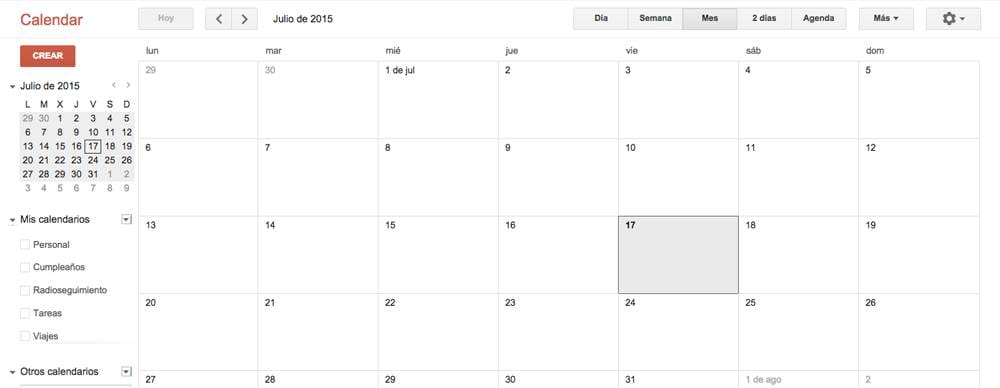
Como  ocurre con todos los productos de Google, podemos encontrar Calendar en la web o como una aplicación para móviles y tablets. La versión web es mucho menos bonita y vistosa que la de la aplicación (ya podrían aplicarse el cuento y adaptarla a Material Design), pero va muy acorde con el minimalismo de Google. En la parte izquierda de la pantalla hay una pequeña barra lateral donde se encuentra el botón para crear un evento, un pequeño calendario para desplazarnos rápidamente al día, mes o año que nos interese y una serie de calendarios que podemos añadir, modificar o eliminar a nuestro gusto.

En la parte superior podemos seleccionar el mes, desplazarnos al día de hoy o nuestra vista favorita: día, semana, mes, dos días o agenda. Éste último es especialmente interesante para tener una imagen general de como anda tu agenda en los próximos días con sólo un rápido vistazo. Yo casi siempre tengo la vista mensual 😛 A continuación se encuentran las opciones de configuración. Finalmente, la mayor parte de la pantalla la llena la vista elegida.

Captura de pantalla de Google Clalendar
En esta captura de pantalla puedes ver los distintos elementos de la web: el botón de crear un evento, las vistas en la parte superior, los calendarios en la parte izquierda y la vista mensual. Puedes hacer clic sobre la imagen para agrandarla un poco más 😉

Para crear un evento simplemente hay que pulsar el botón correspondiente. Se abrirá una ventana donde puedes poner el título del evento o cita, la fecha y hora de inicio y de fin, o la opción de que ocupe el día completo. También puedes hacer que se convierta en un evento recurrente gracias a la opción de repetir. Esta característica es muy potente: puedes seleccionar que se repita sólo determinados días, semanas, meses o años, con fechas de inicio o fin o terminarlo tras un número concreto de repeticiones. Maravilloso 😉

Puedes completar la información seleccionando el lugar dónde tendrá lugar, añadiendo una breve descripción, adjuntando un archivo, seleccionando el color del evento para encontrarlo de forma más visual o para asociar determinados eventos con un color concreto, añadiendo notificaciones en determinados momentos previos al evento (totalmente configurables también) y mostrando en tu calendario si estarás libre u ocupado. Existe una opción de disponiblidad también para verificar que no tienes nada que se solape con el evento que estás creando, y otra de visibilidad, para ver si quieres que el evento sea público o privado. Esto es muy interesante de cara a si quieres compartir un determinado calendario con alguien.

Tienes la posibilidad invitar a otras personas a ese mismo evento, de modo que les envía un correo electrónico. Si aceptan, el evento aparecerá automáticamente en su calendario. Se puede elegir qué si el invitado puede a su vez invitar a más gente, editar el evento o ver la lista de invitados. Todo muy intuitivo y amigable 😉

Cuando creas distintos calendarios también puedes hacerlos públicos, privados y compartirlos con otras personas, de modo que puedas informarles de tu disponibilidad o conocer las fechas y características de los eventos que hayas dispuesto en el calendario. Es muy útil a la hora de compatibilizar agendas o de llevar un calendario común para determinados proyectos en grupo. Por si fuera poco, en la vista general puedes habilitar o deshabilitar cada calendario individualmente, por si sólo quieres ver los eventos personales, o los cumpleaños, o las citas del trabajo. Mínima dificultad, máximo confort 😛

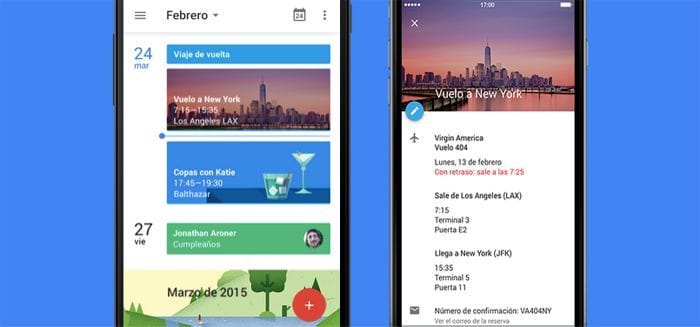
Aplicación móvil de Google Calendar
Aquí puedes echar un vistazo a la colorida y elegante aplicación del móvil. ¿No es genial? 😛

Para complementar esta polivalente herramienta web está la aplicación móvil. Ésta es tan intuitiva o más que la web, pero mucho más bonita (al menos en Android, que es el sistema operativo móvil que empleo). El diseño está muy cuidado, incluyendo el hecho de que reconoce determinadas palabras (comida, excursión, peluquería…) y añade un bonito dibujillo al evento, lo que lo hace mucho más visual y vistoso. Pero lo que más me gusta de todo es su integración con Google Now, el asistente personal de Android. Esto forma un equipo ganador que no sólo te va a recordar las citas que tengas, sino que te avisará de la hora límite a la que has de salir desde donde estás para llegar a tiempo (si has añadido una localización a tu evento). También se puede sincronizar con correos que hayas recibido con billetes de avión, por ejemplo. A veces resulta casi mágico jejeje

Como ves, el manejo de Google Calendar no conlleva ningún secreto. La curva de aprendizaje es muy muy fácil y las posibilidades que ofrece son innumerables. Yo lo aplico diariamente, tanto en el ámbito personal como el profesional. Como has podido ver en la captura de arriba, que se corresponde con la de mi propio Google Calendar, tengo distintos calendarios para cada parte de mi vida:

  • Personal: donde anoto cualquier evento o cita, desde un concierto, una comida con mis padres hasta unas cervecitas con los colegas. Prácticamente toda la organización de mi vida social está ahí. Hasta el más mínimo detalle
  • Cumpleaños: antes lo apuntaba todo en personal, pero eso hacía que con sólo echar un ojo a la vista mensual me agobiase pensando que tenía tantas cosas que hacer, así que los separé en dos calendarios distintos 😛
  • Trabajo: aquí suelo meter todas las cosas relacionadas con el curro: reuniones, fechas límites…
  • Viajes: como su propio nombre indica, ahí anoto todos mis viajes. He de decir que ese está mucho más vacío de lo que quisiera 😛
  • Calendarios específicos: cuando tengo que centrarme en algo exclusivamente, ya sea laboral o personal, suelo dedicarle un calendario en exclusiva. De este modo, me evito distracciones y de un vistazo me hago una idea sobre cómo va el proyecto. Por ejemplo, creé el de radioseguimiento para organizarme con los mirlos acuáticos que tenía que localizar cada semana.

Con esto artículo cierro la serie de posts dedicados a las principales herramientas de productividad que uso día a día tanto a nivel laboral como personal. Como he dicho en todos los artículos, éstas son las herramientas que a mí me funcionan. Hay muchas más opciones ahí fuera. A ti quizás te resulten más útiles otras. Es cuestión de probar y probar hasta que des con la aplicación que mejor se adapte a tu sistema de trabajo.

¿Qué te ha parecido el artículo? ¿Usas el calendario para organizarte? ¿Has aplicado algo de todo lo que te he hablado a lo largo de estos tres posts? Cuéntanos tu historia. Seguro que será útil e interesante para todos 😉

¿Estás cansado de buscar trabajo como hasta ahora sin resultado?

Suscríbete y consigue gratis el PDF «5 Razones por las que Un Blog Aumentará tu Empleabilidad como biólogo» para acercarte al trabajo de tus sueños.
¡Lo quiero!

Publicado en: Equipamiento Etiquetado como: calendario, Google, herramientas, productividad, software

El secreto de la productividad: las notas

29/06/2015 by Bichólogo 8 comentarios

Aquí vuelvo con otro nuevo post sobre las herramientas que empleo para sacar el máximo de mi día a día. Como ya comenté en el anterior artículo sobre productividad, sufrimos una saturación de información tan brutal que nos resulta materialmente imposible procesarla adecuadamente al momento. Y mucho menos retenerla en nuestras brillantes pero sobrestimuladas mentes 😉

Las notas como herramienta para impulsar tu productividad personal.


ACTUALIZADO 21/12/2017

Actualmente Evernote ha cambiado las condiciones de su cuenta gratuita, lo que me ha llevado a explorar otras opciones y a descubrir una pequeña joya, Microsoft OneNote, de la que os hablaré en un próximo artículo. También sigo usando Google Keep, de la misma forma que detallo en el artículo. Además, casi todo lo que hablo de Evernote es transferible a OneNote (que es totalmente gratuito), por lo que el artículo te puede seguir siendo útil 😉

Se vuelve vital el poder sacar todos esos datos de nuestra memoria y almacenarlos de forma apropiada. Nada de acumular tickets, hojas sueltas, servilletas donde apuntaste tu última idea brillante o una pesada mochila llena de libretas de distintos tamaños para cada asignatura, curso o tema que te interese. Hoy vivimos en un mundo digital donde reina sin discusión alguna el smartphone. Aprovechémoslo 😉 Hay muchas opciones distintas, pero desde luego mi favorita es, sin lugar a dudas, Evernote.

La aplicación de toma de notas por excelencia

He probado muchas aplicaciones de notas pero Evernote es, de lejos, la mejor que ha pasado por mis manos. Y déjame decirte que como la pruebes no sólo te convencerá, sino que te enganchará. Porque la experiencia es tan buena, tan completa y la aplicación es tan útil que es difícil no caer rendido a sus evidentes encantos.

Logo de Evernote

Evernote sigue un modelo freemium, con una versión gratuita cargada de características útiles y un límite mensual de 60mb, una versión Plus con 1GB al mes (19,99€/año) y otra Premium con cargas ilimitadas (39,99/año), para aquellos que lo utilicen de forma intensiva. Yo, de momento, uso la versión gratuita pero estoy pensando seriamente en pasarme a la plus o incluso a la premium. Son muchas las características extras que añaden las versiones de pago, pero es innegable que si sólo sincronizas notas (no imágenes grandes) la cuenta mensual puede resultarte más que suficiente.

¿Para qué sirve?

Como buena aplicación de notas sirve para eso, para tomar notas 😛 En la práctica no es más que una libreta digital hipervitaminada. Pero de qué manera 😉 Puedes crear diversas libretas, compuestas por todas las notas que quieras. Además, puedes apilar varias libretas en una superior (por ejemplo, dentro de la libreta universidad puedes meter una libreta para cada asignatura). Las notas se toman con texto enriquecido, lo que significa que tienes la posibilidad de incluir listas de items, listas numeradas o con viñetas, negritas, cursivas y links. También puedes adjuntarles archivos: imágenes, links, pdfs… E incluso puedes añadirles recordatorios para determinados días y horas.

Posee un sistema de búsqueda que te permite localizar las notas o libretas que te interesen, o texto dentro de ellas. Cuenta también con un sistema de etiquetas que, bien empleado, te ayudará enormemente a mejorar la organización. Aunque si te pones a crear etiquetas a lo loco es probable que sea peor el remedio que la enfermedad 😛

Puedes crear presentaciones con las notas que selecciones, a modo de improvisado (y muy básico) power point, o crear un índice de contenidos de las notas que te interesen. Cuenta con la posibilidad de compartir libretas y notas, de modo que facilita la colaboración con alguien de cara a tomar apuntes o preparar un artículo científico. Finalmente incluye un chat propio, para poder hablar y trabajar desde la misma aplicación.

Si todo esto aún no te ha convencido, te diré que todo el contenido se sincroniza automáticamente con todos tus dispositivos. Estos significa que si creas o modificas tus notas y libretas desde la aplicación web los cambios se reflejarán en cualquier otro aparato donde lo tengas sincronizado. ¡Y puedes sincronizarlo a través de muchos cacharros y plataformas!

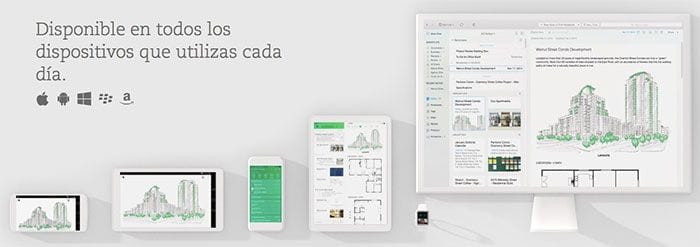
Pantallazo de Evernote
Esta imagen está tomada directamente de la web de Evernote. Se puede ver como el diseño se adapta a cada dispositivo y puedes acceder desde la web, desde las aplicaciones de escritorio para los principales sistemas operativos y desde móviles y tablets

De todas ellas, yo suelo usar la aplicación de escritorio (la más completa)  y la versión móvil, las cuales combino y sincronizo sin problemas. Evernote proporciona incluso una extensión para navegadores que te permite capturar información de la web, ya sea una captura de pantalla, un marcador, una versión de sólo texto… Una extensión de lo más útil para los que andamos siempre enredando por internet.

Evernote se integra con numerosas aplicaciones y permite unir el mundo de las notas digitales con las analógicas, gracias a su colaboración con Moleskine (ideal para los nostálgicos :P).  Cuenta además con un market propio para productos derivados. Vamos, que tienen muy bien montado el negocio.

Hay quienes usan Evernote para aplicar el GTD. A mí nunca me ha convencido. Creo que como libreta de anotaciones es inmejorable, pero para el GTD quizás esté algo limitado, pudiendo volverse todo caótico. Pero esa es sólo mi opinión, que como ya dije, no soy un experto en el tema. Yo empleo Hightrack para organizar mi día a día, mientras que Evernote se ha convertido en mi almacén de información. Como punto a favor las notas de Evernote se pueden insertar en las tareas de Hightrack, con lo cual ambos programas se combinan fácilmente y crean un excelente combo productivo.

Ya he comentado alguna vez que soy tremendamente desorganizado. Así que Evernote me permite crear libretas para cada área de mi interés. Uso la bandeja de entrada de Evernote para tomar notas rápidas y almacenarlas allí hasta que tenga tiempo de organizarlas. Luego tengo una libreta Archivo donde guardo todo aquello que me puede resultar útil en el futuro. Pero no como una cajón de sastre, donde todo vale y cabe. No. Sólo cosas que realmente sé que me serán de utilidad más adelante. Si guardas sin control a la hora de la verdad no vas a encontrar nada y tendrás un síndrome de Diógenes digital 😛

También tengo una libreta de las ideas donde guardo cosas que se me van ocurriendo, por si el algún momento me da por planearlas en serio y llevarlas a cabo. Si queréis saber de donde viene esta libreta de las ideas os recomiendo echar un ojo al interesante libro de Pau Garcia-Milà Tienes una idea (pero aún no lo sabes).

Y después tengo un montón de libretas distintas para cada área de interés, proyecto o curso al que asisto (siempre tomo notas en Evernote desde la tablet o el portátil). También tengo una libreta dedicada a este blog, donde apunto desde ideas para posts hasta artículos interesantes, información complementaria y demás cosas relacionadas con esta página.

Otros programas

Hay muchos programas para tomar notas. Algunos muy completos, como OneNote o Papyrus. Y otros mucho más simples, pero no por ello menos interesantes. Entre estos últimos destacaría Google Keep.

Logo Google Keep

Se trata de una aplicación muy visual y muy básica. Te permite tomar notas con rapidez, tanto de texto, como checklist, fotos o audio. A cada nota le puedes asignar un color y ordenarlas como quieras, simplemente arrastrándola de un lado a otro de la pantalla. Además también cuenta con un sistema de etiquetas y archivado de notas que facilita la organización.

Yo lo empleo para tomar notas rápidas y, sobre todo, por sus recordatorios, dado que se integra maravillosamente con Google Now y yo soy heavy user de casi todos los productos de Google. Estos recordatorios pueden ser en función del día y la hora o por localización (que se muestren al llegar a casa, a la universidad, al supermercado :P). Es muy eficiente en lo que hace, y muy bonito. Si sólo lo vas a usar eventualmente, ésta es tu aplicación. Si necesitas mayor potencia, a por Evernote 😉

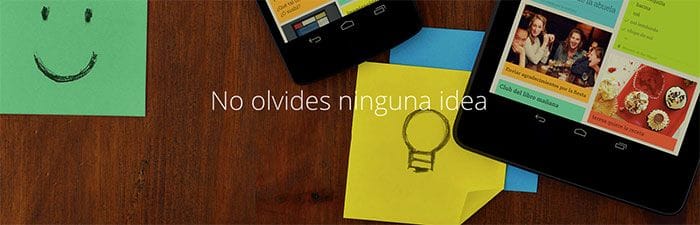
Google Keep
Una captura de pantalla de la propia web de Google Keep donde se ve el programa funcionando en tablets y smartphones

Y hasta aquí este post sobre las notas aplicadas a la productividad. ¿Qué te ha parecido? ¿Cuál es tu sistema? ¿Conoces estos dos programas¿ ¿Cuál ha sido tu experiencia de uso con ellos? Tu opinión seguro que nos resultará interesante a mí y a todos los lectores 😉

¿Estás cansado de buscar trabajo como hasta ahora sin resultado?

Suscríbete y consigue gratis el PDF «5 Razones por las que Un Blog Aumentará tu Empleabilidad como biólogo» para acercarte al trabajo de tus sueños.
¡Lo quiero!

Publicado en: Equipamiento Etiquetado como: evernote, google keep, notas, productividad, software

El secreto de la productividad: listas de tareas

22/06/2015 by Bichólogo 25 comentarios

Hoy voy a hablarte de una serie de herramientas que se han convertido en indispensables no ya en mi trabajo como biólogo sino en mi día a día. Si te interesa el tema de la productividad personal seguro que has oído hablar de ellas. Si no las conoces, estás tardando en probarlas. Este va a ser el primero de una serie de posts sobre el tema. Aunque vaya por delante que yo no soy ningún experto en productividad personal, solo una mente inquieta y curiosa 😛

Hoy en día recibimos una inmensa cantidad de información. Estamos tan bombardeados de anuncios, de blogs, de artículos, de televisión, de noticias que nos resulta difícil centrarnos en una cosa, nos cuesta recordar donde vimos o leímos algo que nos interesaba. Por eso hay que tratar de eliminar de nuestra volátil memoria todo aquello que queremos conservar y trasladarlo a un soporte más duradero.

Mejora tu productividad con la lista de tareas

Antiguamente este proceso se realizaba de forma analógica, escribiendo tus pensamientos, tus recordatorios o los recados pendientes en una pequeña libretita que tenías que llevar contigo siempre. Sin embargo, hoy en día tenemos los bolsillos repletos de cosas: móviles, llaves, dinero, la cartera, el ticket de la última compra que realizaste… ¡Como para andar metiendo más cosas! jeje Sin embargo, siempre siempre llevamos algo (salvo que seas uno de esos rara avis que permanecen desconectados hoy en día): el smartphone.

Estos cachivaches cada vez son más parecidos a un microportátil y cada vez se usan menos para lo que fueron diseñados: llamar por teléfono. Pero dadas sus capacidades, se han convertido en una poderosa herramienta para todo aquel que quiera y sepa aprovecharla 😉 Yo lo uso para prácticamente todo. Pero hay algunas áreas en las que le doy un uso especialmente intensivo.

Listas de tareas

Yo tengo una memoria terrible. Pero terrible de verdad. Cualquier cosa que te pueda contar es poco. Siempre me olvido de todo. Si dependiera de mí mismo, mi vida social y profesional se arruinarían: nunca llegaría a las deadlines, olvidaría todas las reuniones, las horas a las que quedo con mis amigos… todo 😛 Por eso un día decidí explorar el mundo del GTD (Get Things Done). Es una metodología ideada por David Allen en su libro «Organízate con eficacia»  destinada a incrementar la productividad personal. La idea general, simplificando tanto que más de uno se llevaría las manos a la cabeza, consiste en ver tu vida como «proyectos», dividirlos en «tareas» sencillas y anotarlos en listas si se tarda más de dos minutos en hacerla. Si te lleva menos tiempo realizarla, la haces en el momento 😛 Aunque realmente el método como tal va mucho más allá, convirtiéndose casi en una filosofía de vida.

La idea es liberar tu mente y asegurarte de que haces todo lo que debes, sin que se te olviden cosas o se pierdan. Luego hay toda una cultura alrededor de ello, pero para lo que voy hablaros valga esta micro-introducción ¡¡Y que me perdonen los gurús del GTD!!  😛

Hay multitud de programas que te ayudarán a crear esta de clase de proyectos y listas: Any.do, Wunderlist (recientemente comprada por Microsoft), Trello, Asana o Todoist y Omnifocus (recomendadas por Jose en los comentarios) son  grandes programas con una versión gratuita muy buena y potente.

ACTUALIZADO 20/12/2017

A día de hoy, Hightrack ha echado el cierre 🙁  La nueva herramienta que uso para anotar información en forma de listas y proyectos es Microsoft To DO. Muy pronto os hablaré de ella en un nuevo post. 😉 La información que viene debajo está desactualizada, aunque hay conceptos que te pueden seguir siendo útiles 😉

Pero mi favorito tiene pedigree español y se llama Hightrack.

Hightrack
Una marca española que se está colocando a la vanguardia en esto del GTD , fíjate 😛

Llevo siguiéndolo desde el comienzo y, aunque ahora el desarrollo de la app está algo parada, sigue siendo la mejor alternativa de las que he probado. Integra el calendario, las listas y los llamados «tracks» en una única aplicación para el móvil y en la página web. Todo limpio, claro y directo. Perfecto para alguien tan desorganizado como yo 😛

Entrando desde la web, en la parte izquierda hay una barra lateral donde aparecen una serie de iconos (cuyo orden se puede configurar) y que son las listas de tareas, el calendario y los tracks gratuitos.

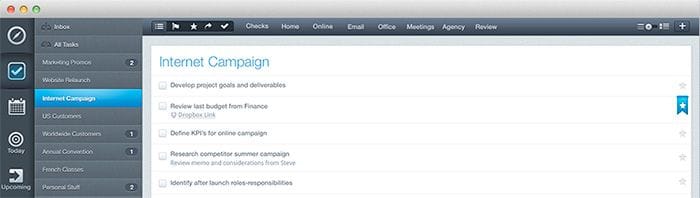
pantallazo de la web de Hightrack
Este captura de pantalla está sacada de la propia web de Hightrack. Podéis ver en la barra superior una lista de etiquetas y una serie de accesos rápidos, y en la izquierda la barra con iconos (que se pueden reordenar y personalizar) y las listas de tareas, así como las tareas en sí en la parte principal de la pantalla

1. Las listas de tareas

Éste es el meollo del asunto. Aquí puedes crear tus proyectos en forma de listas de tareas. Las listas se pueden apilar por temática o proyecto, al igual que las tareas, que se pueden incluir a modo de subtareas de una superior. Es el corazón de Hightrack, como es el corazón del GTD. Cada vez que tengas un proyecto (examen, asignatura, trabajo, tesis o tengas que escribir algún artículo científico) puedes ir subdividiéndolo en tareas menores y más fáciles de abarcar. Además, también se pueden crear tareas repetitivas o recurrentes.

Cuando creas una tarea le puedes poner un título, una breve descripción, etiquetas para clasificarlo mejor, fecha de inicio (si es una tarea que vas a programar para hacerla más adelante), asignarla a una lista y añadir una fecha límite, así como el tiempo que estimas emplear en ella y la energía necesaria. También se puede marcar como tarea destacada. Todos estos detalles son muy importantes de cara a configurar los tracks, según las ganas que tengas de trabajar o el tiempo disponible 😉

Yo ahora siempre que tengo algo que hacer, ya sea debido a un email, alguna idea que se me ha ocurrido para el blog, algún tema del que quiero escribir o mi propia rutina personal, lo pongo por escrito en Hightrack, perfectamente clasificado y ordenado en su lista correspondiente. No siempre cumplo las fechas límite, pero en cuanto miro la web o la aplicación de Hightrack siempre obtengo de un vistazo todo lo que tengo que hacer. Y esos avisos en rojo de tareas que no he hecho siempre me resultan perturbadoramente motivadores 😛

2. El calendario

Hightrack viene equipado de serie con un calendario en el que podemos añadir todos los eventos (¡que no las tareas!). En los eventos sí que se pueden poner recordatorios para recibir un aviso un determinado tiempo antes. Por la propia filosofía del GTD, las tareas no tienen recordatorio, ya que se supone que no deben ser hechas en una hora concreta.

Además de este calendario, con la versión gratuita puedes configurar otro adicional (como el Google Calendar o el de ICloud). La sincronización es en doble sentido: lo que actualices en Hightrack se verá reflejado en el otro calendario y viceversa. Todo de forma limpia y transparente 😉 ¡Genial!

3. Los tracks

Aquí reside el verdadero poder de Hightrack. Es lo que lo diferencia de muchos de sus competidores (al menos cuando yo los usaba :P). Los tracks son como asistentes personales que te van a informar de determinadas áreas. Por ejemplo, en la versión gratuita sólo tienes cuatro tracks:

  • Hoy: como su nombre indica, te muestra las tareas que vencen en ese mismo día. Ideal para organizarte el día desde por la mañana temprano.
  • Próximo: las tareas y eventos que tendrán lugar en los siguientes cinco días en un solo vistazo. Ideal para planificar la semana
  • Concentración: te permite seleccionar todas las tareas que cumplan una determinada regla: las que pertenecen a una o varias listas o etiquetas, en función del tiempo o la energía disponibles o sólo las tareas destacadas.
  • Informe: una parte muy importante del GTD es evaluar al final del día o de la semana las tareas realizadas de cara a organizar los siguientes. Con este track podemos examinar como hemos cumplido nuestros propósitos. Aparecen las tareas realizadas, las pospuestas, las no realizadas, las favoritas y las que quedan por hacer hoy y en los 4 días anteriores. Un perfecto resumen de cómo hemos ido haciendo las cosas y si hemos cumplido con el planning.

Además de la web, Hightrack tiene su propia aplicación en las principales plataformas de móviles (iOS y Android). Yo la tengo en mi MotoG y aunque la aplicación tiene un gran potencial la tienen un poco parada. Sin embargo es totalmente funcional. Pero según parece, para septiembre y octubre se reactivará el desarrollo de las apps para móviles.

ACTUALIZADO 09/12/15: al fin ha salido la versión 2.0 de la aplicación y se nota que le han dado mucho cariño en todo este tiempo. El rediseño es total y viene con un incremento brutal de la velocidad de carga y la sincronización con respecto a la versión anterior. Si no la habías probado ahora, éste es tu momento 😉

Por si fuera poco, Hightrack tiene también una sección de aprendizaje sobre productividad, donde te explican como ir aplicando el GTD a tu vida y el propio uso de Hightrack. Es muy interesante, pero tampoco os obsesionéis con eso. A veces me da la sensación de que se pierde más tiempo preparando las cosas para ahorrar tiempo que haciéndolas tradicionalmente 😛 Mi consejo es que cojas lo que te interesa y lo apliques en la medida que quieras a tu vida 😉

Con las características gratuitas seguramente sea mucho más que suficiente para ti. Pero si de verdad quieres aplicar el GTD a rajatabla o si eres un heavy user del programa, entonces te interesará la versión PREMIUM. Pagando unos 45 euros al año tendrás acceso a calendarios ilimitados, la capacidad de añadir notas a las tareas,  y al track builder, entre otras cosas. Ésta última es una herramienta que te permite diseñar tus propios tracks, lo que abre todo un mundo de posibilidades a la hora de organizarte jeje Yo tengo la versión PREMIUM y os digo que no le saco todo el potencial que podría,  ya que no aplico la metodología al 100%.

A mí me ha resultado muy útil esto del GTD y he encontrado en Hightrack la herramienta perfecta para mí. Pero, como  ya te comenté antes, hay otras plataformas con similares características. Todo es cuestión de ir probando a ver cuál es la que mejor se adapta a ti 😉

Y hasta aquí llega esta primer post de cómo trato yo de mejorar mi productividad. Mi método dista mucho de ser perfecto (y dista más aún del GTD estricto :P) pero a mí me ha valido para no volver a llegar tarde a ningún sitio, para no ir retrasando inexorablemente las tareas que tenía pendientes o para que no se me escape ningún cumpleaños 😛 (aunque en eso Facebook y G+ ayudan mucho :P). Además ahora me resulta mucho más sencillo abarcar proyectos más grandes, al haber aprendido a dividirlos en porciones más manejables 😉

Y tú, ¿usas alguna herramienta de productividad? ¿Practicas el GTD? ¿O eres un desastre como yo y vas olvidándote de cosas a lo largo de la semana? Cuéntanos en los comentarios. Y si crees que este post le puede resultar interesante a alguien… ¡no olvides compartirlo! 😉

¿Estás cansado de buscar trabajo como hasta ahora sin resultado?

Suscríbete y consigue gratis el PDF «5 Razones por las que Un Blog Aumentará tu Empleabilidad como biólogo» para acercarte al trabajo de tus sueños.

¡Lo quiero!

Publicado en: Equipamiento Etiquetado como: checklist, gtd, hightrack, productividad, software, tareas

Footer

Design

With an emphasis on typography, white space, and mobile-optimized design, your website will look absolutely breathtaking.

Learn more about design.

Content

Our team will teach you the art of writing audience-focused content that will help you achieve the success you truly deserve.

Learn more about content.

Strategy

We help creative entrepreneurs build their digital business by focusing on three key elements of a successful online platform.

Learn more about strategy.

Copyright © 2026 · Genesis Sample On Genesis Framework · WordPress · Acceder